Zsh 环境配置指南
⚙️ Zsh 环境配置指南
本指南介绍如何在系统上配置现代化终端环境,包含:
安装 Zsh
安装 Oh My Zsh
安装主题 Powerlevel10k
安装 命令自动补全 与 语法高亮
效果如下:
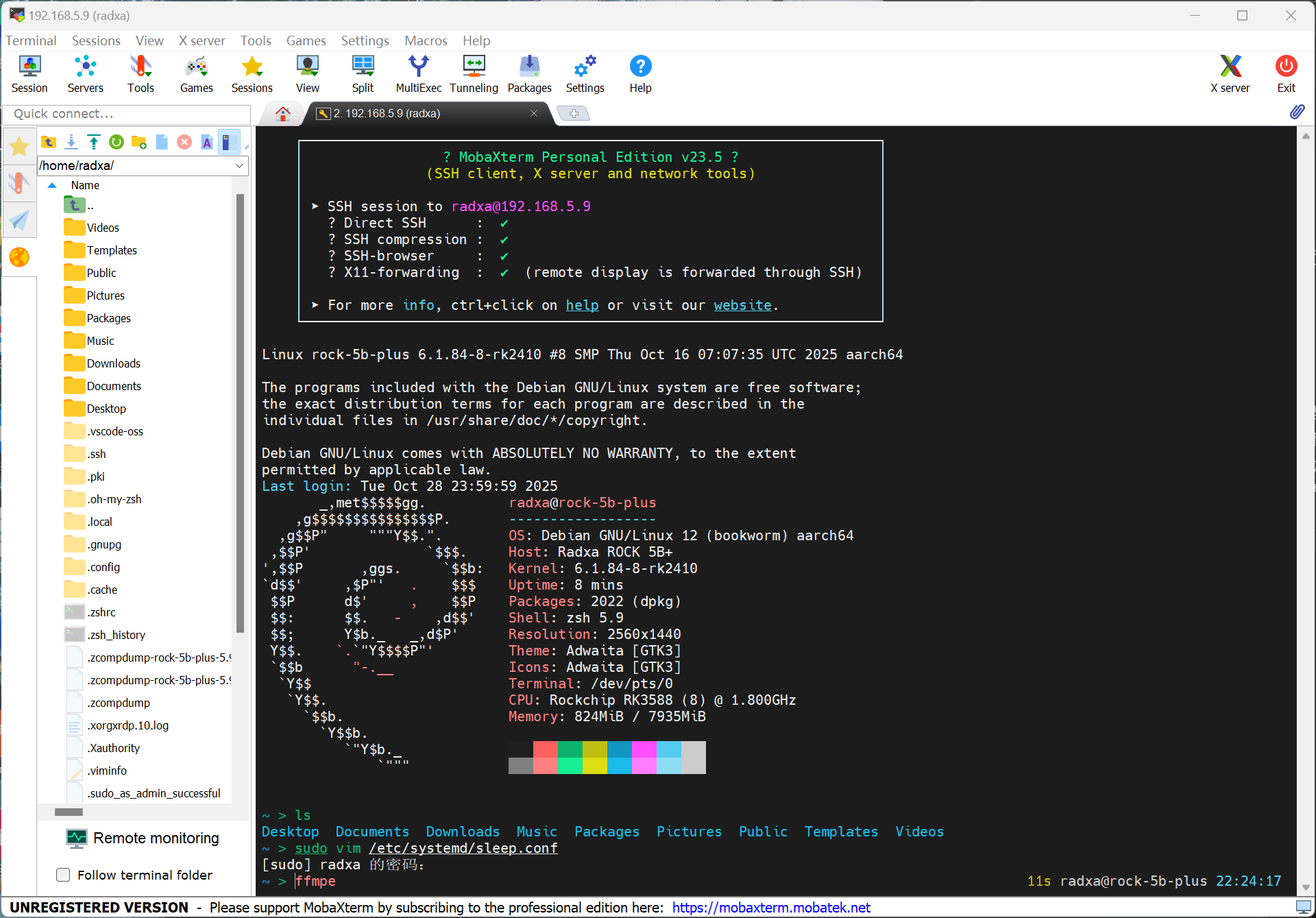
本教程使用国内源
📦 1. 安装 Zsh并设置
更新系统并安装 Zsh:
1 | sudo apt update |
验证是否安装成功
1 | zsh --version |
设置 Zsh 为默认 Shell,并注销重启终端
1 | chsh -s $(which zsh) |
📦 2. 安装 Oh My Zsh
Oh My Zsh 是基于 zsh 命令行的一个扩展工具集,提供了丰富的扩展功能。
通过 curl 安装:
1 | export REMOTE=https://gitee.com/mirrors/oh-my-zsh.git / |
📦 3. 安装 PowerLevel10K主题与插件
安装p10k主题
1 | git clone --depth=1 https://gitee.com/wulkha/powerlevel10k.git ${ZSH_CUSTOM:-~/.oh-my-zsh/custom}/themes/powerlevel10k |
安装命令自动补全插件 (zsh-autosuggestions)
1 | git clone https://gitee.com/wulkha/zsh-autosuggestions.git ${ZSH_CUSTOM:-~/.oh-my-zsh/custom}/plugins/zsh-autosuggestions |
安装语法高亮插件 (zsh-syntax-highlighting)
1 | git clone https://gitee.com/wulkha/zsh-syntax-highlighting.git ${ZSH_CUSTOM:-~/.oh-my-zsh/custom}/plugins/zsh-syntax-highlighting |
所有下载完成后,编辑~/.zshrc,修改以下两个
1 | ZSH_THEME="powerlevel10k/powerlevel10k" |
激活环境
1 | source ~/.zshrc |
📦 4. 补充
powerlevel10k主题会在第一次启动配置,若后期想更改,可以执行以下命令
1 | p10k configure |
若遇到显示不全,需要下载Nerd Fonts字体,远程连接,需要配置终端字体,下载即可